隨著現代生活節奏的加快,越來越多的人開始關注健康飲食和體重管理。膳食纖維粉作為一種高效的專業代餐產品,不僅提供飽腹感,還能幫助維持腸道健康,成為市場上的熱門選擇。我們專注于膳食纖維粉的批發、代理、廠家貼牌代加工和OEM服務,結合專業的廣告設計,為客戶打造個性化解決方案。
膳食纖維粉的核心優勢在于其強大的飽腹功能。通過科學配比的膳食纖維,產品能快速在胃中膨脹,有效控制饑餓感,減少熱量攝入,是減肥和健康管理的理想伴侶。同時,膳食纖維有助于促進腸道蠕動,改善消化系統,預防便秘,提升整體健康水平。
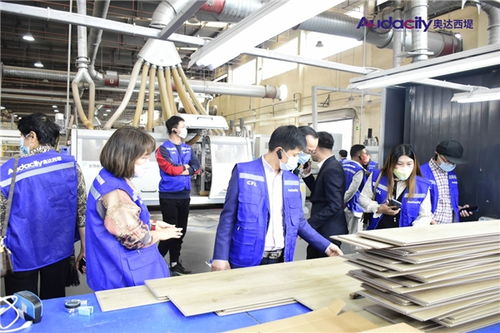
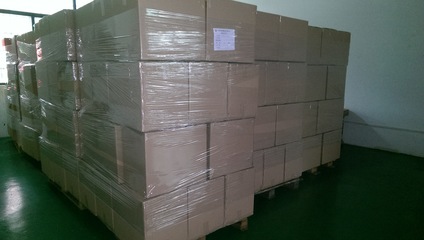
作為專業廠家,我們提供從生產到包裝的全方位服務。無論是批發采購,還是品牌代理,我們都能以高性價比的產品滿足您的需求。對于有定制需求的客戶,我們支持貼牌代加工和OEM生產,根據您的品牌定位和市場目標,量身打造產品配方、包裝設計和宣傳材料。我們的生產線嚴格遵循國際質量標準,確保每一批產品安全、可靠。
我們深知廣告設計在品牌推廣中的重要性。因此,我們提供專業的廣告設計服務,包括產品包裝、宣傳冊、線上營銷素材等,幫助您快速吸引目標消費者,提升品牌影響力。從概念到執行,我們致力于讓您的產品在競爭激烈的市場中脫穎而出。
選擇我們的膳食纖維粉服務,您不僅能獲得優質的產品,還能享受一站式解決方案。無論是個人消費者、零售商,還是品牌方,我們都歡迎合作。立即聯系我們,開啟您的健康代餐之旅吧!